Crea o importa un sito, poi modificalo con Tracy
Parti da zero, da un design o importa una copia WordPress o Joomla. Poi chiedi nella tua lingua, controlla Modifiche al sito e annulla ciò che non vuoi tenere.
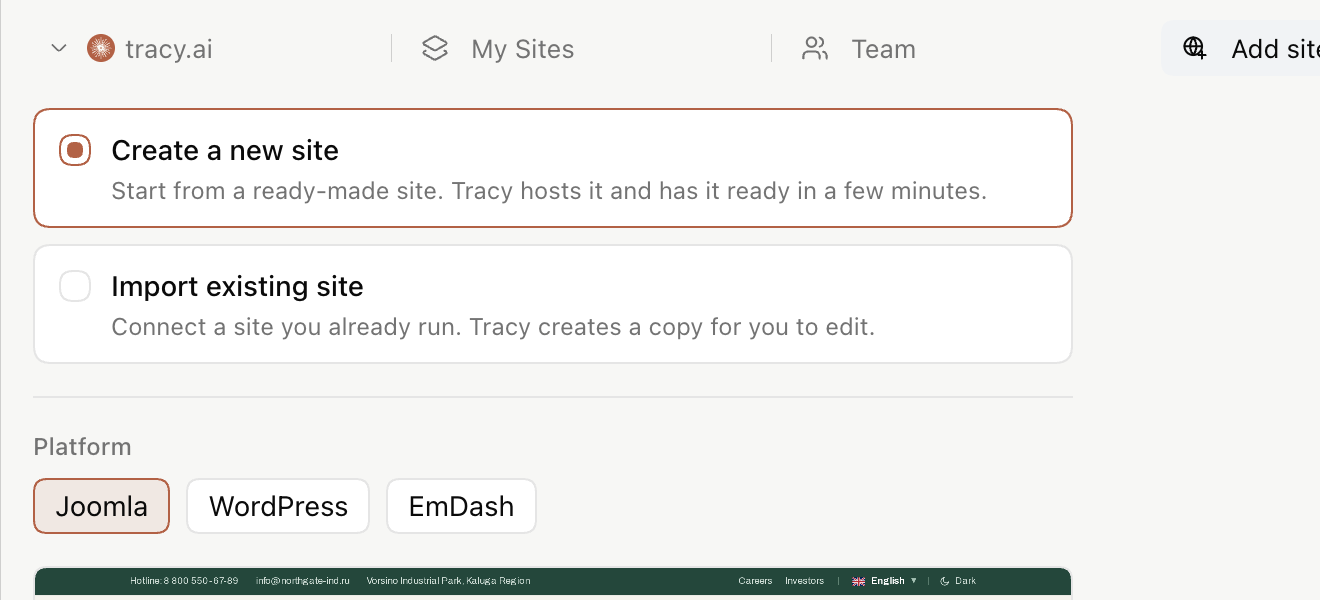
Inizia con un nuovo sito WordPress, Joomla o EmDash
Scegli la piattaforma, definisci l’indirizzo e avvia la creazione. Tracy crea un sito reale in WordPress, Joomla o EmDash invece di un progetto vuoto.
Il sito iniziale include pagine, menu e struttura. Il passo successivo è modificarlo e gestirlo con Tracy.
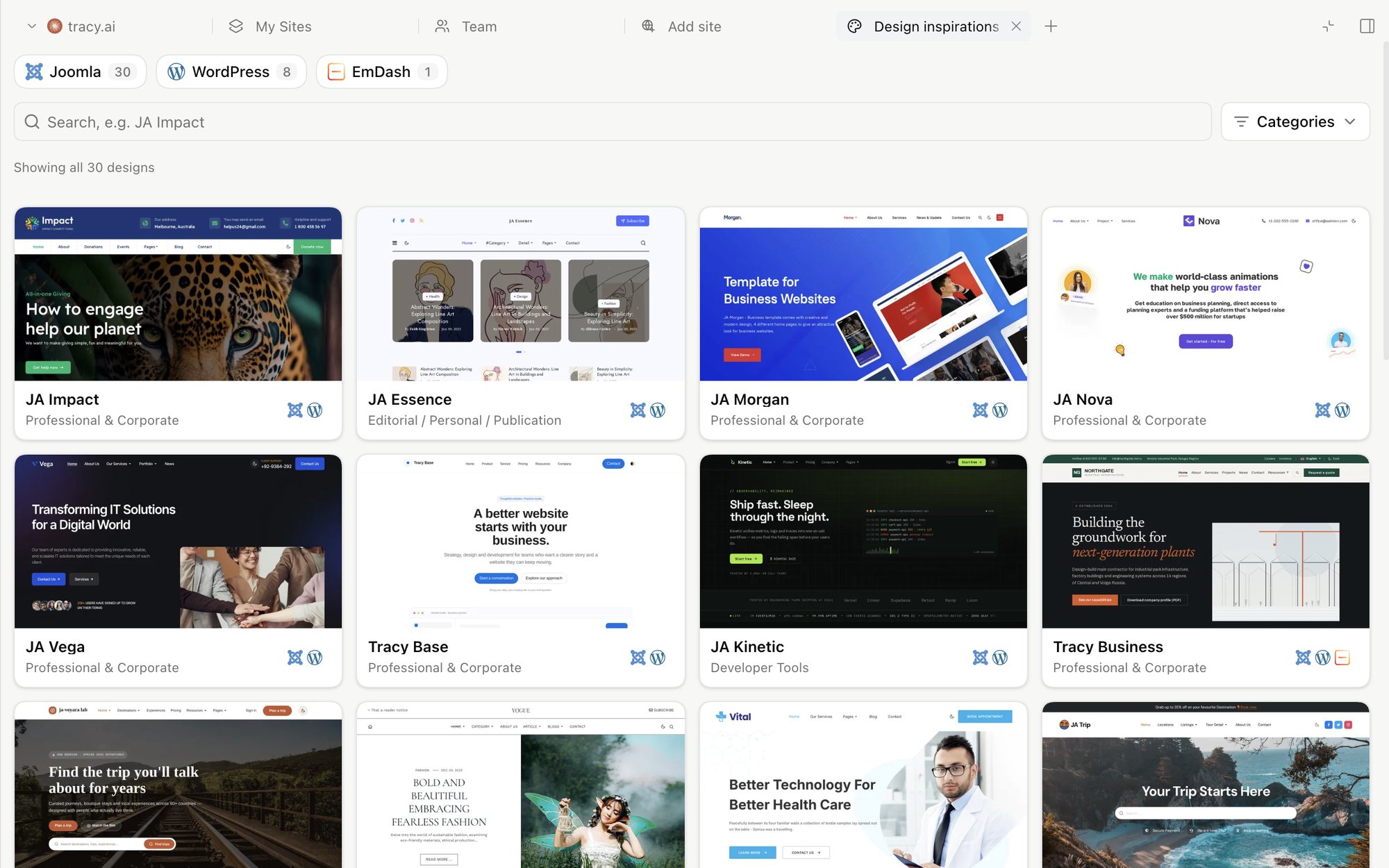
Oppure parti da una direzione visiva
Prova i design con i tuoi testi e premi «Crea sito». Prima di iniziare, Tracy ti propone alcune domande facoltative sulla tua attività.
La terza via è l’importazione: copia un sito WordPress o Joomla che già gestisci e lascia che Tracy lavori lontano dal sito cliente online.
- Su Joomla il design diventa la base del sito
- Su WordPress Tracy crea il sito e poi lo veste con quello stile
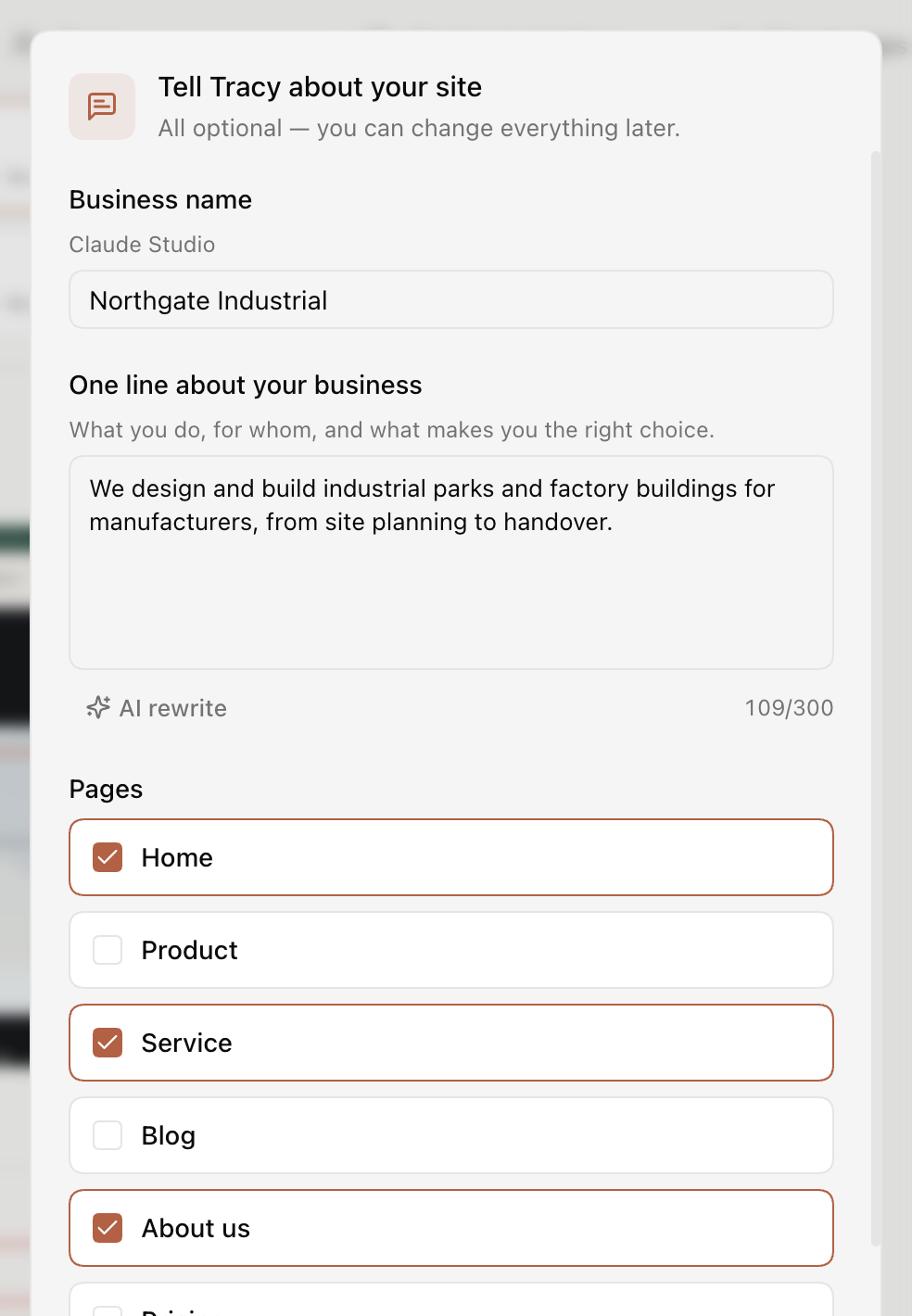
Poche domande, non un lungo modulo
Alcune domande facoltative: il nome della tua attività, una frase su cosa fai, le pagine che ti servono, la lingua del sito e il tono da usare. Poi scegli «Applica» oppure «Lo farò più tardi».
Alcuni template hanno domande proprie, perché un ristorante e uno studio legale non hanno gli stessi bisogni.
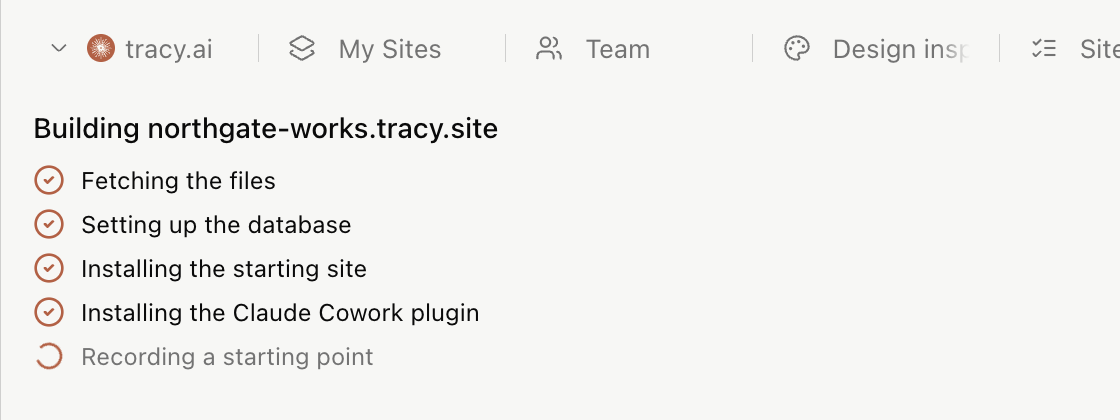
Segui ogni fase della creazione
Tracy nomina ogni fase mentre mette in piedi il sito: file, punto di partenza, database e configurazione della piattaforma.
Il numero di fasi dipende dalla piattaforma: EmDash ne ha meno, perché il sito iniziale arriva già completo.
Se un passaggio fallisce, il pannello dice quale e perché.
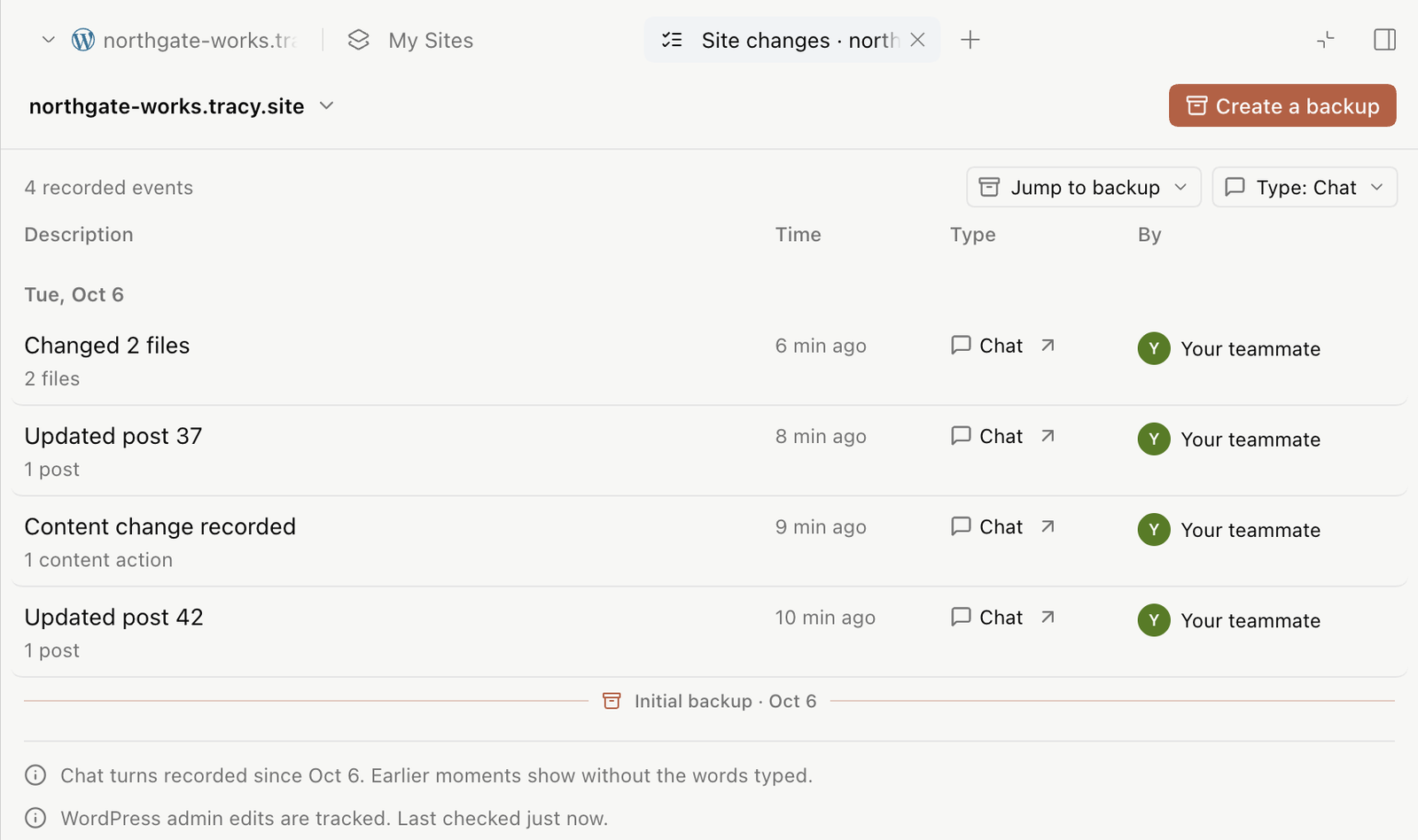
Un sito reale con una traccia visibile
Un normale sito WordPress, Joomla o EmDash con il suo pannello di amministrazione, ospitato su tuo-nome.tracy.ai, con i tuoi contenuti nel suo database.
Chiedi una modifica e l’agente lascia una traccia: cosa ha toccato, cosa è cambiato e come tornare indietro quando è possibile.
Sa anche dire no. Alla richiesta di una pagina Contatti, ne ha trovata una già presente e non ha scritto nulla.
Quando legge, l’agente non modifica nulla. Le scritture passano da un percorso controllato, e il tuo ruolo sul sito decide cosa può fare l’agente.
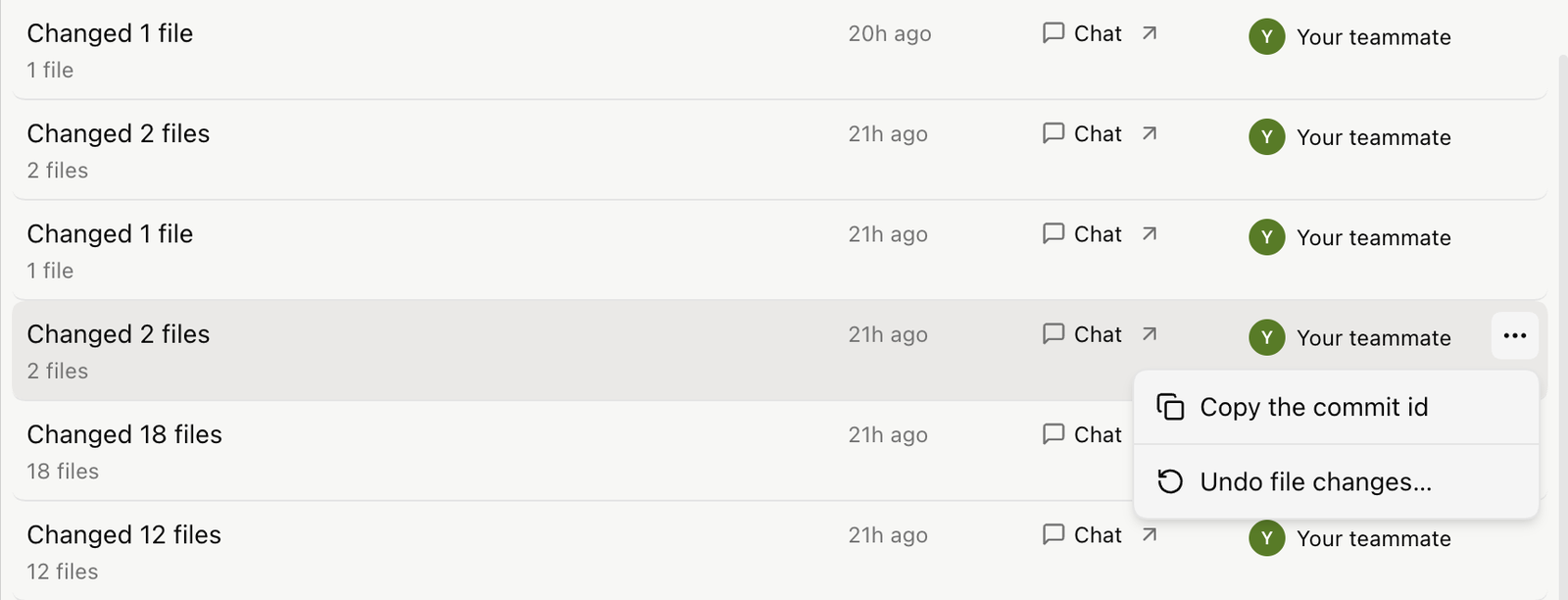
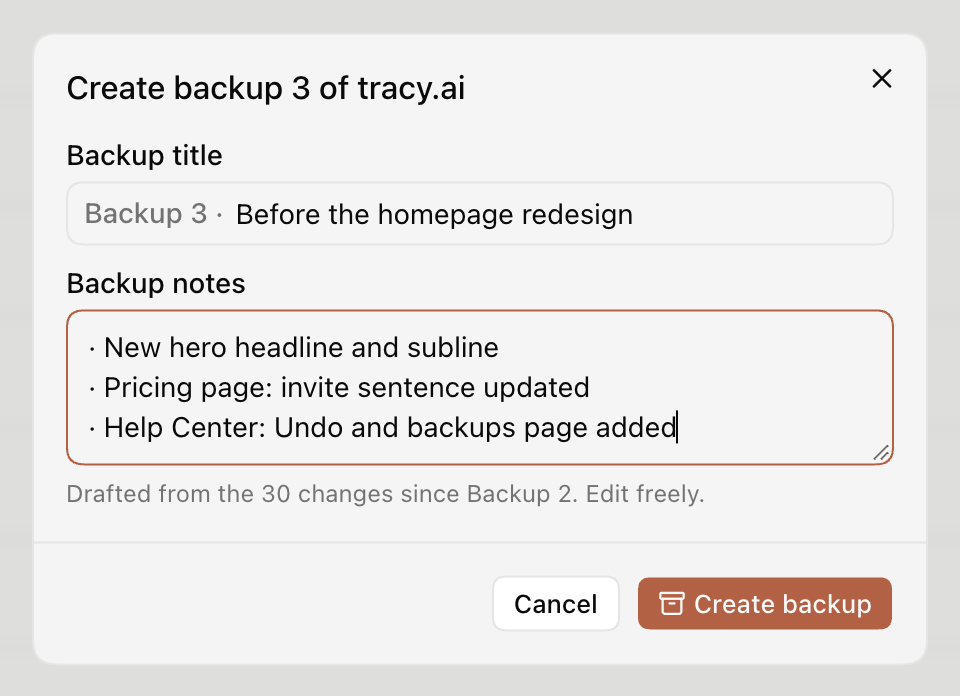
Annullare una modifica o ripristinare un backup
Crea un backup quando arrivi a un punto di cui ti fidi. Più tardi puoi ripristinarne i file, oppure tutto, database compreso, o annullare le modifiche ai file di una singola richiesta.
Ripristinare tutto elimina ciò che è stato salvato dopo il backup. Per questo Tracy crea prima un backup «Prima del ripristino», e solo un Owner o un Editor può farlo.
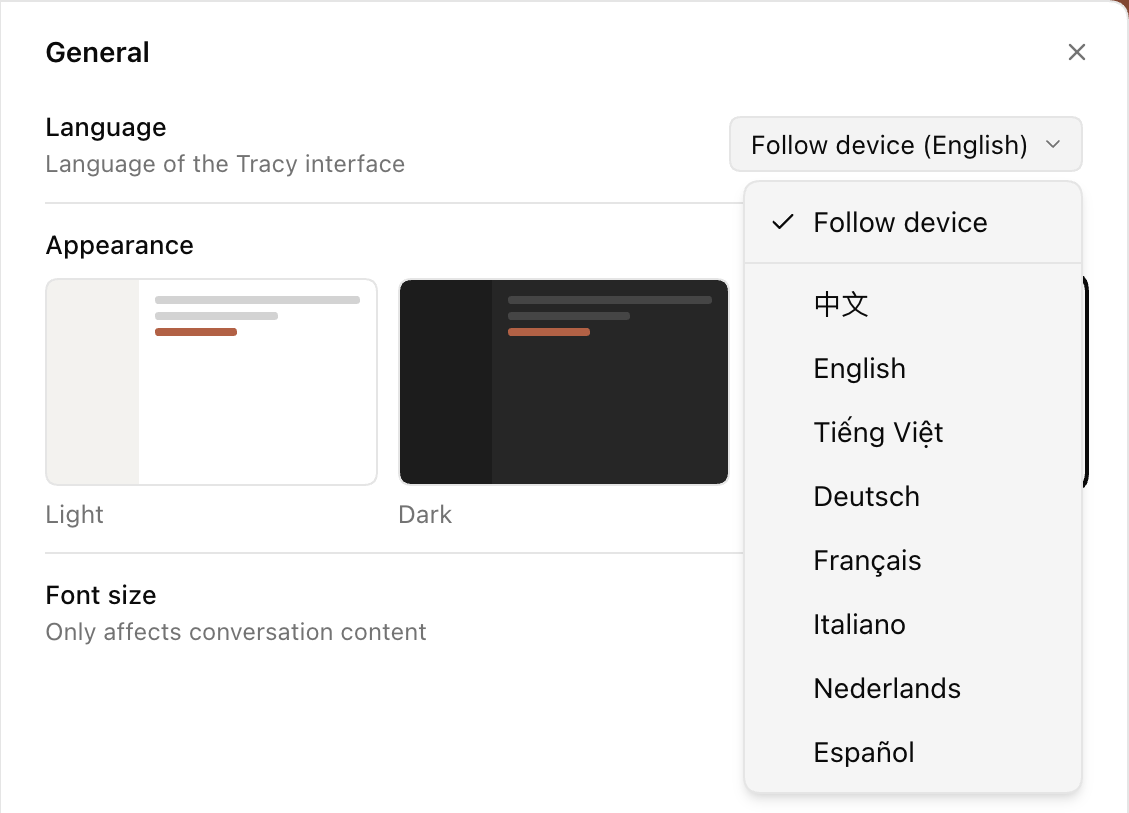
Creare siti multilingue senza deriva silenziosa
Scrivi nella tua lingua e Tracy risponde nella stessa. L’interfaccia di Tracy è disponibile in otto lingue: inglese, vietnamita, tedesco, italiano, francese, olandese, cinese e spagnolo. Sui siti con più lingue, ogni versione è una pagina tradotta completa, con un selettore lingua nella barra superiore.
Chiedi una modifica e si muove solo la lingua che hai indicato. Nulla deriva in silenzio.
Un limite, detto chiaramente: quando un template blocca alcuni campi lingua, Tracy lo dice invece di aggirare il template alle tue spalle.
Per agenzie: l’importazione tiene le modifiche lontane dai siti cliente online, Modifiche al sito dà una traccia per il cliente e i backup aiutano a chiudere un ciclo di lavoro.
Tracy non chiede di approvare ogni modifica. Fa la modifica, mostra cosa ha fatto e ti lascia tornare indietro. Meno interruzioni e una traccia su cui agire.
Come Tracy gestisce i flussi di lavoro più comuni
Posso importare un sito esistente?
Sì. Tracy può copiare un sito WordPress o Joomla esistente così il lavoro avviene lontano dal sito cliente online.
Tracy modifica il CMS reale?
Sì. Tracy lavora con veri siti WordPress, Joomla ed EmDash, non con un progetto generato usa e getta.
Posso chiedere nella mia lingua?
Sì. Chiedi nella lingua che usi e Tracy risponde nella stessa. Anche l’interfaccia di Tracy è disponibile in otto lingue, italiano compreso.
Come controllo cosa è cambiato?
Apri Modifiche al sito: le modifiche registrate sono elencate con la loro fonte, e ogni file modificato si apre nelle Differenze. Per tornare indietro, annulla le modifiche ai file di una richiesta, chiedi a Tracy di riportare com’era un contenuto modificato o ripristina un backup.
Il mio team può commentare la pagina?
Sì. In modalità Modifica, fai clic su un blocco qualsiasi della pagina per commentarlo. Scegli «Nota al team» per lasciare una nota alle persone del sito, oppure «Modifica con Tracy» per inviare il commento a Tracy. Puoi rispondere ai commenti e risolverli, e la scheda Commenti li elenca pagina per pagina.
Claude Design, but for your live CMS
Crea o importa un sito, chiedi una piccola modifica e controlla la traccia che lascia.
Apri TracyCreiamo il tuo primo sito
Un sito pronto in pochi minuti, oppure importa quello che già usi.