Crea o importa un sitio y edítalo por chat
Empieza desde cero, desde un diseño o importando una copia de WordPress o Joomla. Luego pide cambios en tu idioma, revisa Cambios del sitio y deshaz lo que no quieras.
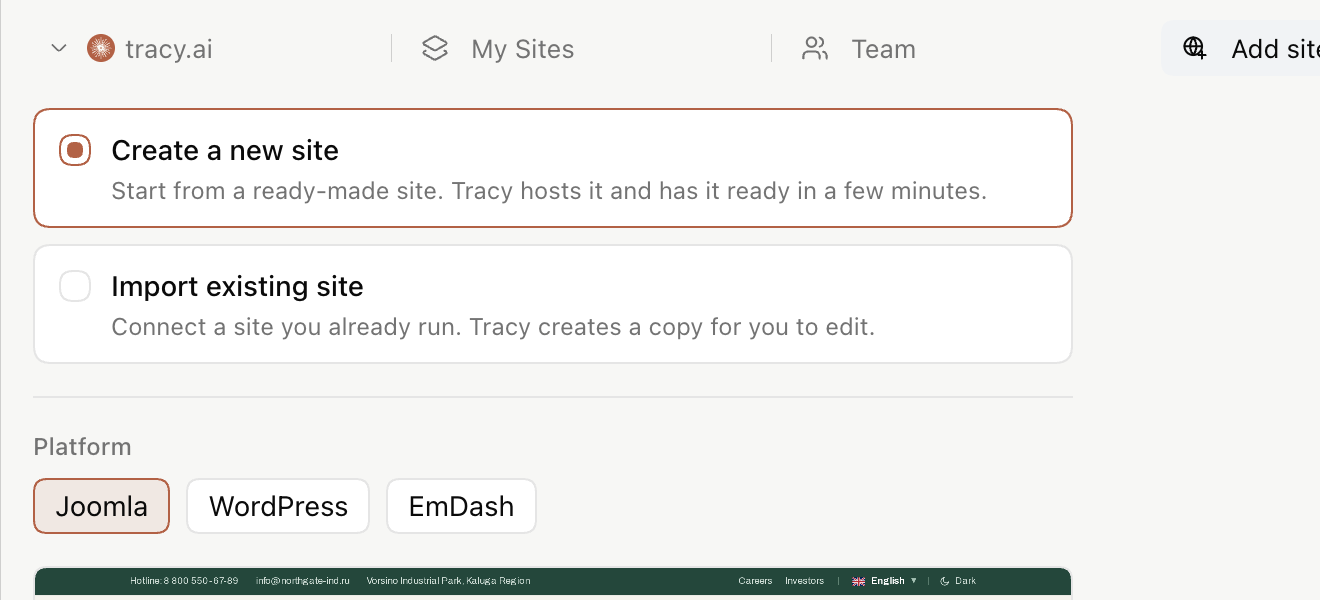
Empieza con un sitio WordPress, Joomla o EmDash nuevo
Elige la plataforma, define la dirección y pon en marcha la creación. Tracy crea un sitio real en WordPress, Joomla o EmDash en lugar de un proyecto vacío.
El sitio inicial incluye páginas, menús y estructura. El siguiente paso es editarlo y gestionarlo con Tracy.
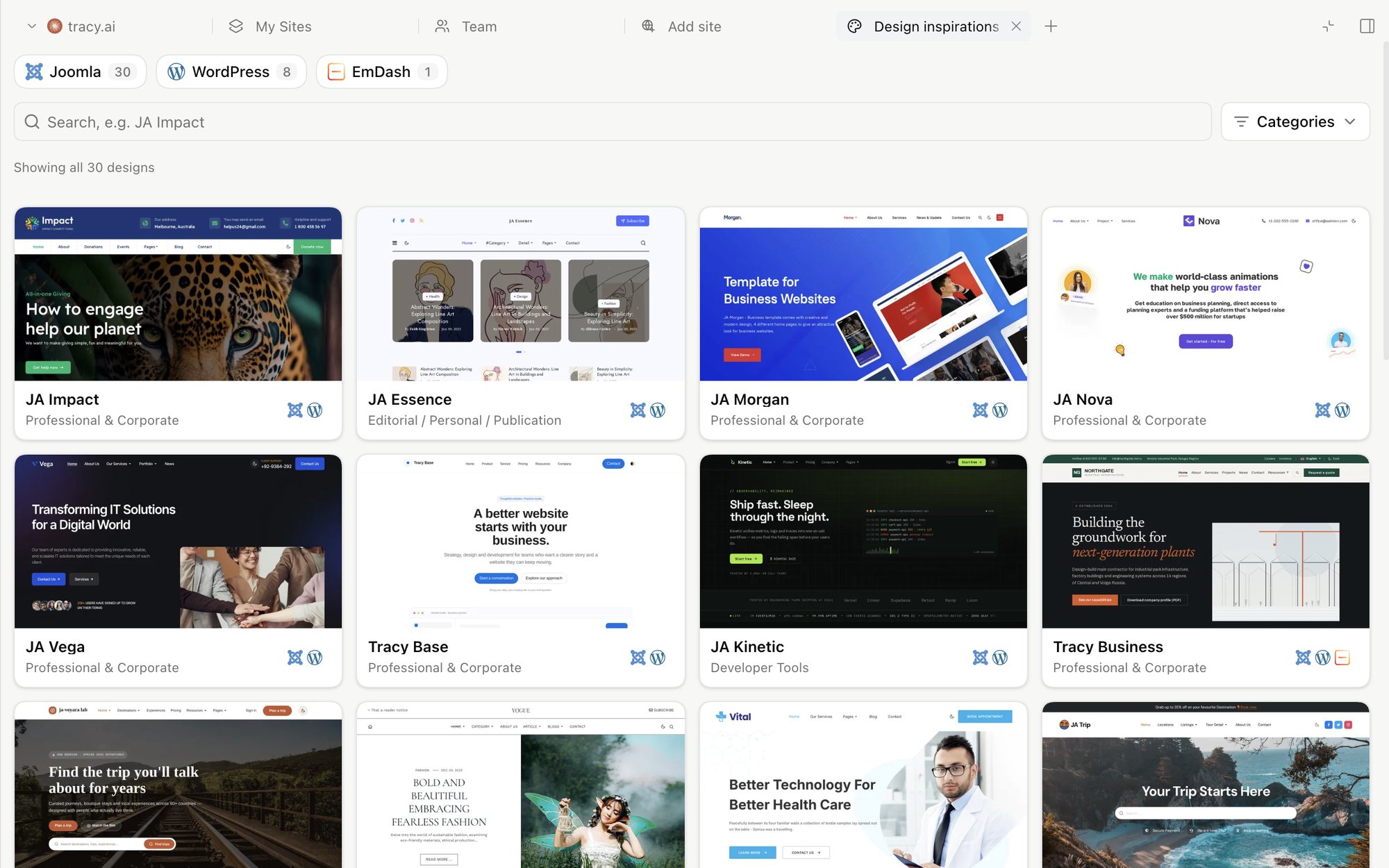
O empieza desde una dirección visual
Prueba diseños con tus propios textos y pulsa crear. Tracy abre la ventana «Cuéntele a Tracy sobre su site», con unas preguntas opcionales sobre el negocio.
La tercera vía es importar: copia un sitio WordPress o Joomla que ya gestionas y deja que Tracy trabaje lejos del sitio del cliente en producción.
- En Joomla, el sitio se crea directamente a partir del diseño
- En WordPress, Tracy crea el sitio y luego lo viste con ese estilo
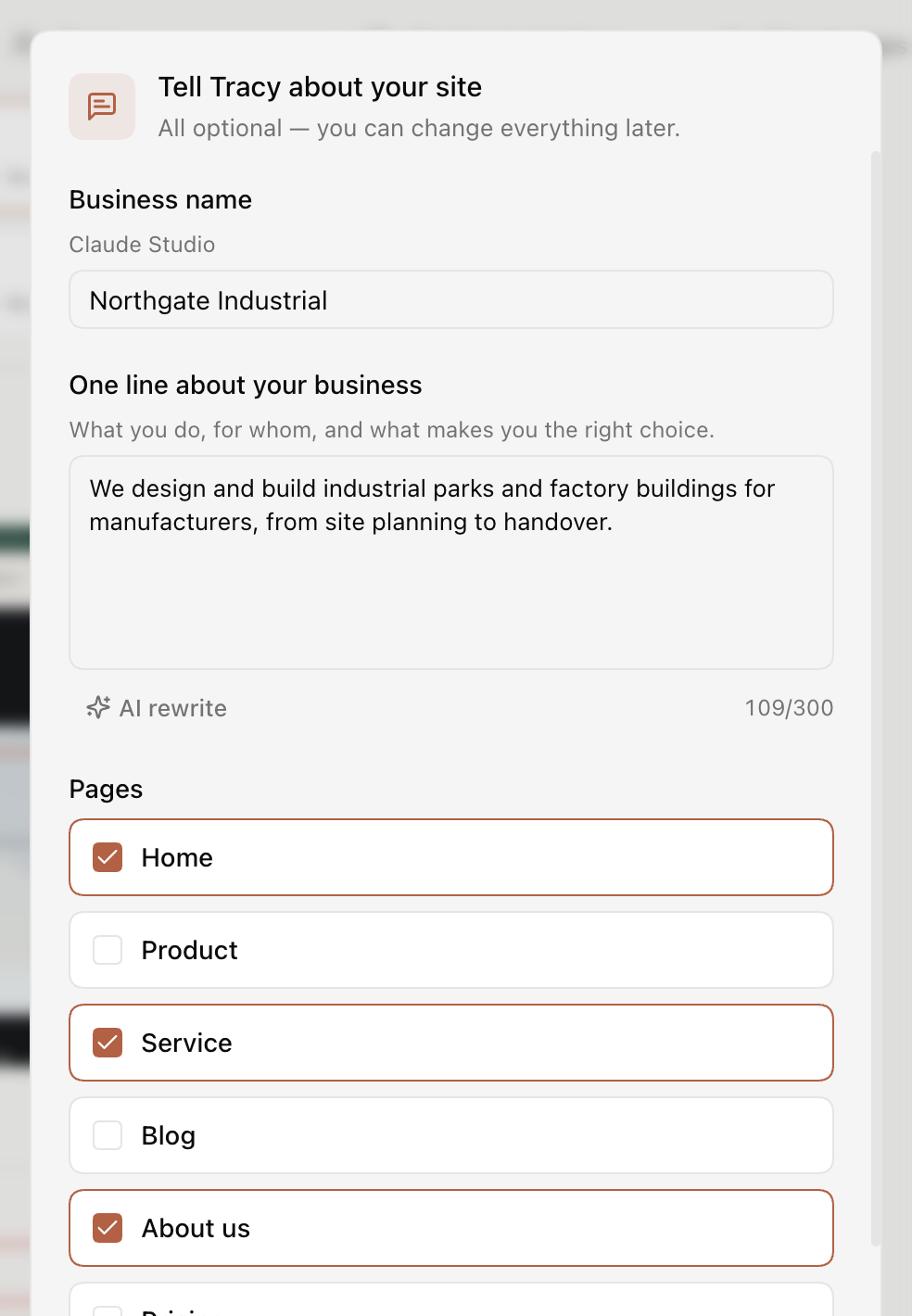
Unas preguntas, no un formulario pesado
Todas son opcionales: el nombre de tu negocio, una frase sobre lo que haces, las páginas que necesitas, el idioma del sitio y el tono. Puedes cambiarlo todo más adelante.
Cuando termines, pulsa «Aplicar». Si prefieres dejarlo para otro momento, elige «Lo haré más tarde».
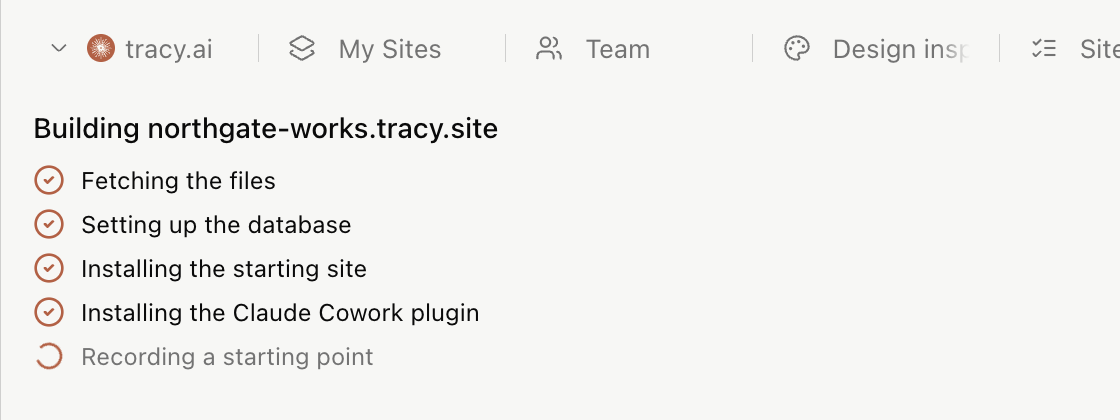
Mira cada etapa de la creación
Tracy nombra cada etapa mientras levanta el sitio: archivos, punto de partida, base de datos y configuración de la plataforma.
Las etapas dependen de la plataforma. EmDash tiene menos porque su sitio inicial ya llega completo.
Si un paso falla, el panel dice cuál y por qué.
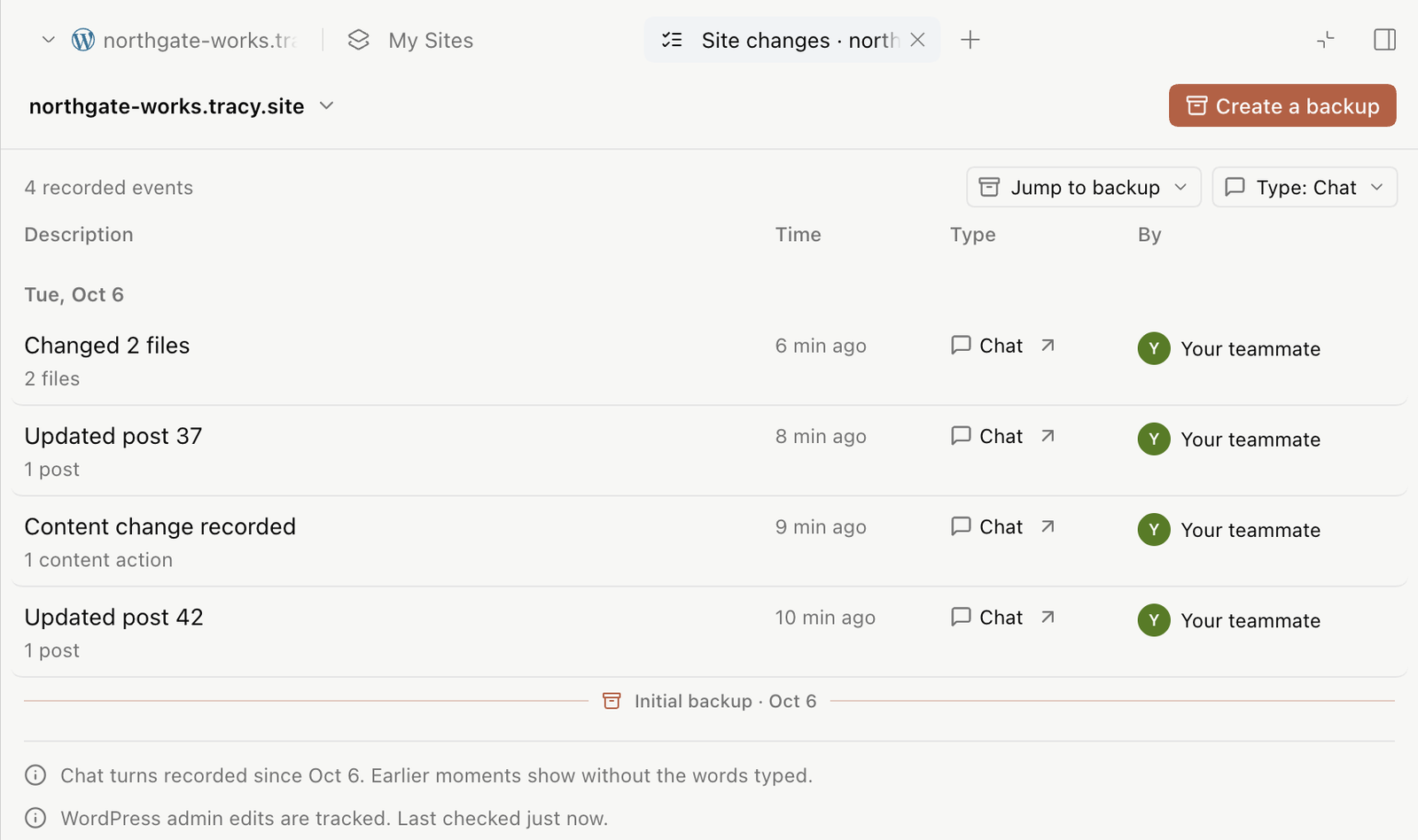
Un sitio real con registro visible
Un sitio WordPress, Joomla o EmDash normal, con su propio panel de administración, alojado en tu-nombre.tracy.ai y con tu contenido en su base de datos.
Pide un cambio y el agente deja un recibo: qué tocó, qué cambió y cómo volver atrás cuando es posible.
También sabe decir que no. Al pedir una página de contacto, encontró una ya existente y no escribió nada.
Las lecturas son solo lectura. Las escrituras pasan por una ruta controlada, y tu rol en el sitio decide qué puede hacer el agente.
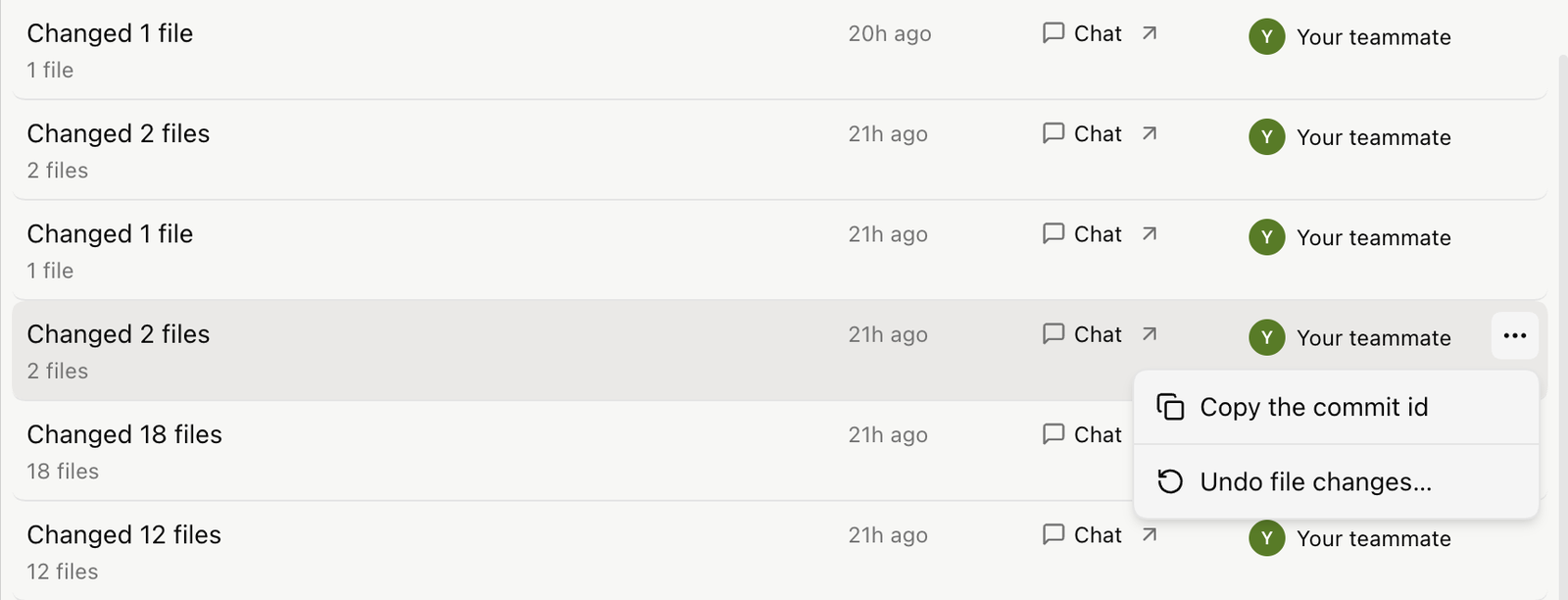
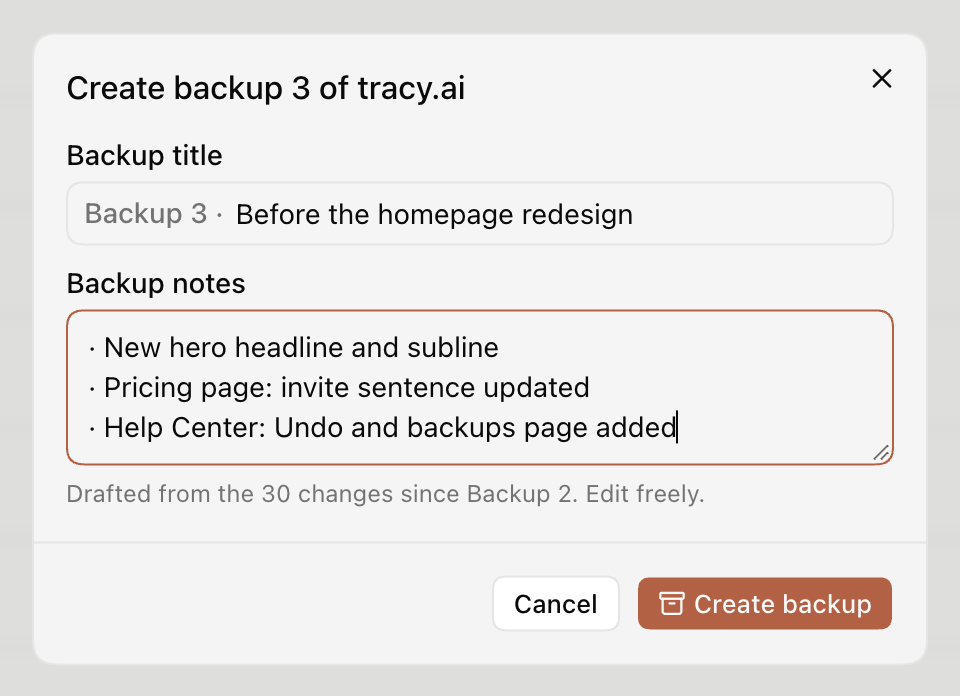
Deshaz un cambio o restaura una copia de seguridad
Crea una copia de seguridad en un punto en el que confíes. Más tarde puedes recuperar solo sus archivos o todo, base de datos incluida, o bien deshacer los cambios de archivos de una sola petición.
«Restaurar todo…» borra lo que se guardó después de la copia, pero antes Tracy crea una copia «Antes de restaurar», así que también puedes volver hacia adelante. Eliminar una página solo la mueve a la papelera.
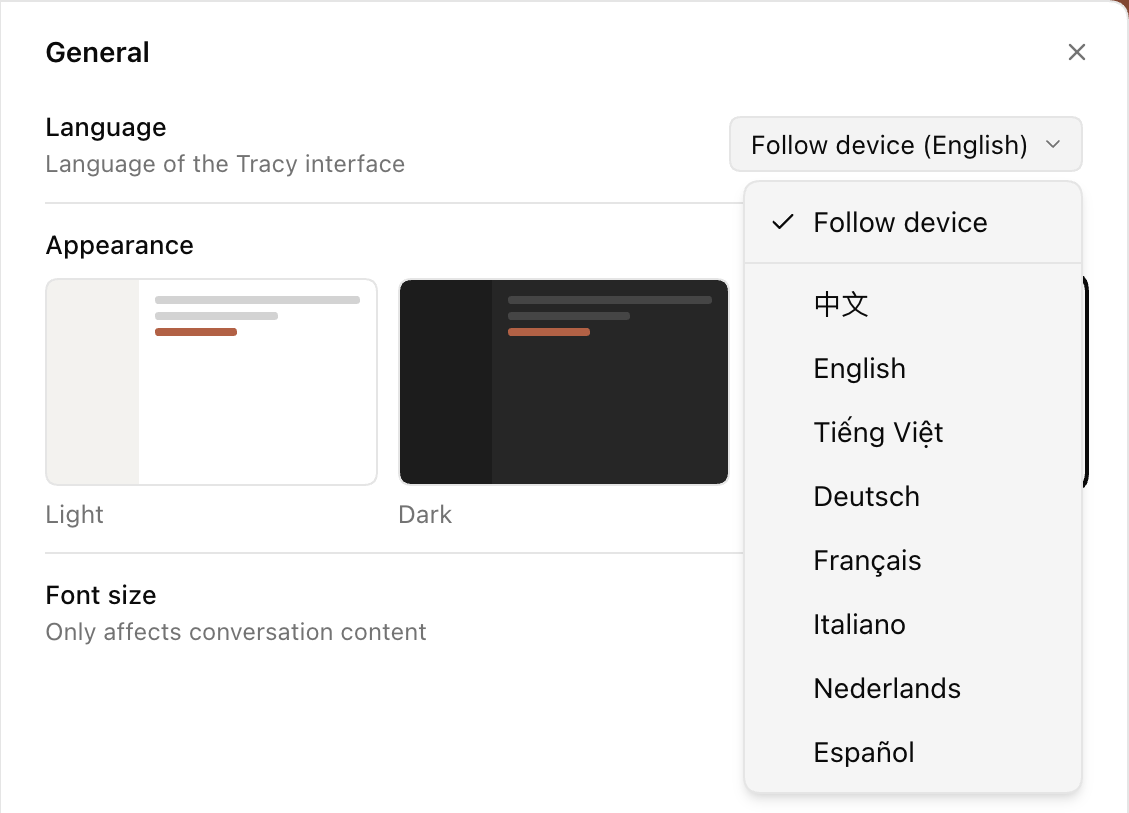
Crea sitios multilingües sin deriva silenciosa
Escribe en tu idioma y Tracy te responde en ese mismo idioma. La propia interfaz de Tracy está disponible en ocho idiomas: inglés, vietnamita, alemán, italiano, francés, neerlandés, chino y español.
Pide un cambio y solo se mueve el idioma que pediste. Nada deriva en silencio.
Un límite, dicho claro: cuando una plantilla bloquea ciertos campos de idioma, Tracy lo dice en lugar de rodear la plantilla a tus espaldas.
Para agencias: la importación mantiene los sitios de clientes lejos de ediciones en vivo, Cambios del sitio da un registro para el cliente y las copias de seguridad facilitan cerrar una ronda de trabajo.
Tracy no pide aprobar cada cambio. Hace el cambio, muestra lo que hizo y permite deshacerlo. Menos interrupciones y un registro accionable.
Cómo Tracy cubre flujos comunes
¿Puedo importar un sitio existente?
Sí. Tracy puede copiar un sitio WordPress o Joomla existente para que el trabajo ocurra lejos del sitio en producción del cliente.
¿Tracy edita el CMS real?
Sí. Tracy trabaja con sitios reales de WordPress, Joomla y EmDash, no con un proyecto generado desechable.
¿Puedo pedir cambios en mi idioma?
Sí. Pide en el idioma que usas y Tracy te responde en ese mismo idioma.
¿Cómo reviso qué cambió?
Usa Cambios del sitio y la vista Diferencias cuando esté disponible. Para volver atrás, deshaz los cambios de archivos de una petición, pide a Tracy que revierta un cambio o restaura una copia de seguridad de todo el sitio.
¿Mi equipo puede comentar en la página?
Sí. En el modo Editar, haz clic en cualquier bloque de la página para comentarlo. Elige «Nota para el equipo» para dejar una nota a las personas que trabajan en el sitio, o «Pedir a Tracy que lo edite» para enviar el comentario a Tracy. Los comentarios admiten respuestas y se pueden resolver, y la pestaña Comentarios los agrupa por página.
Claude Design, but for your live CMS
Crea o importa un sitio, pide un cambio pequeño y revisa el registro que deja.
Abrir TracyVamos a crear tu primer sitio
Un sitio listo en minutos, o importa uno que ya tengas.