Créez ou importez un site, puis modifiez-le avec Tracy
Partez de zéro, d’un design ou d’une copie WordPress ou Joomla. Ensuite, demandez dans votre langue, vérifiez l’onglet Modifications du site et annulez ce que vous ne voulez pas garder.
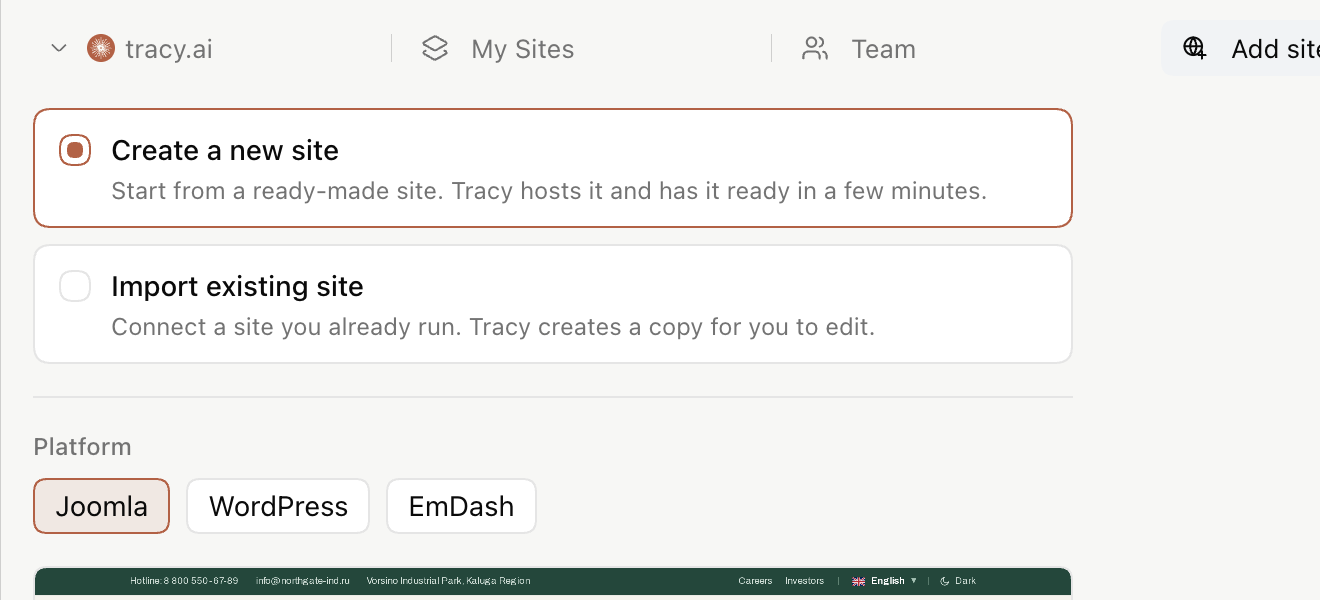
Démarrer avec un nouveau site WordPress, Joomla ou EmDash
Choisissez la plateforme et l’adresse, puis lancez la création. Tracy crée un vrai site WordPress, Joomla ou EmDash, pas un projet vide.
Le site de départ contient pages, menus et structure. L’étape suivante consiste à le modifier et l’exploiter avec Tracy.
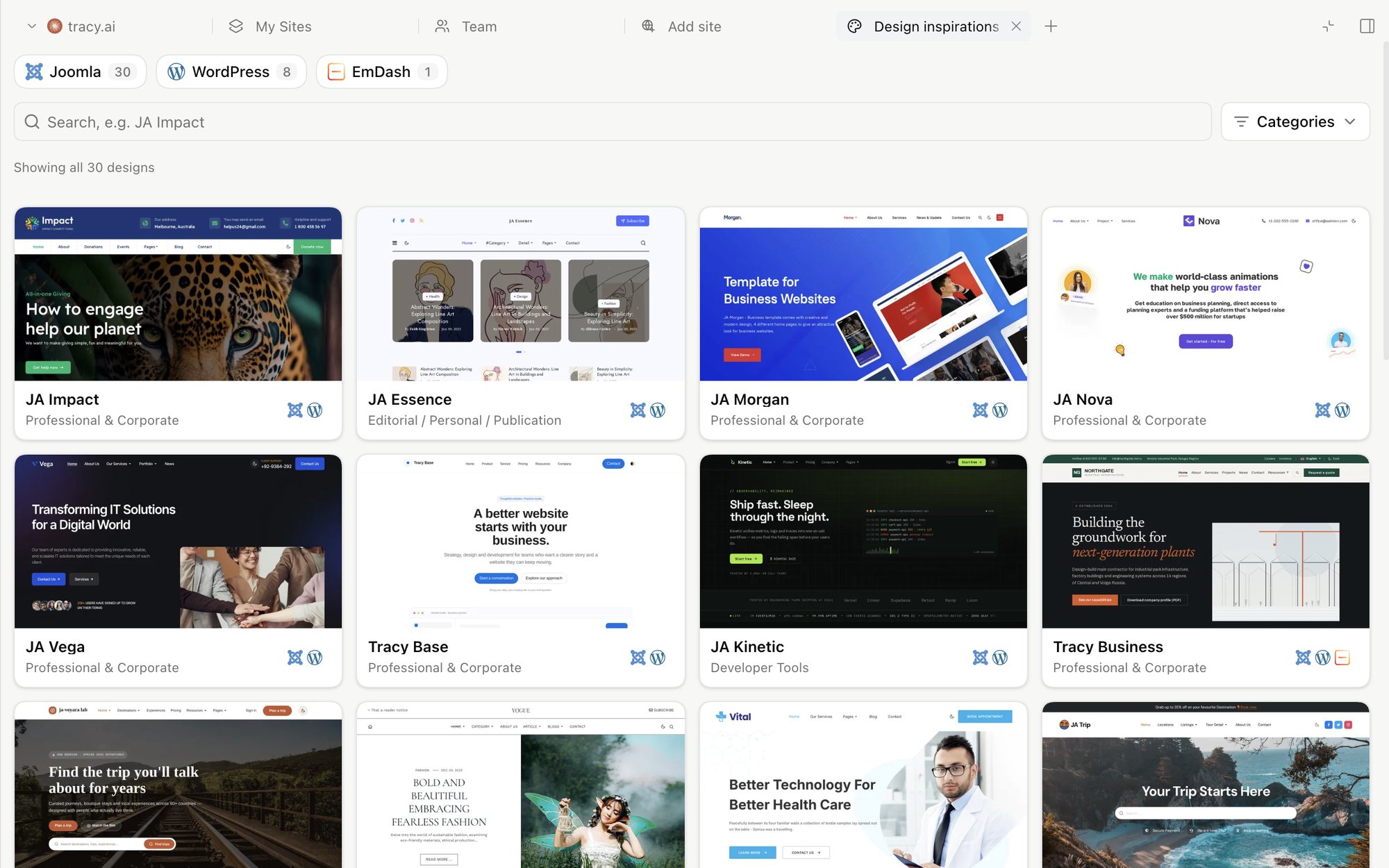
Ou partir d’une direction visuelle
Essayez des designs avec vos propres textes, puis cliquez sur créer. La fenêtre « Parlez à Tracy de votre site » s’ouvre alors pour vous poser quelques questions facultatives sur votre activité.
La troisième voie est l’import : copiez un site WordPress ou Joomla existant, puis laissez Tracy travailler loin du site client en ligne.
- Sur Joomla, le site est construit à partir du design lui-même
- Sur WordPress, Tracy crée le site puis l’habille dans ce style
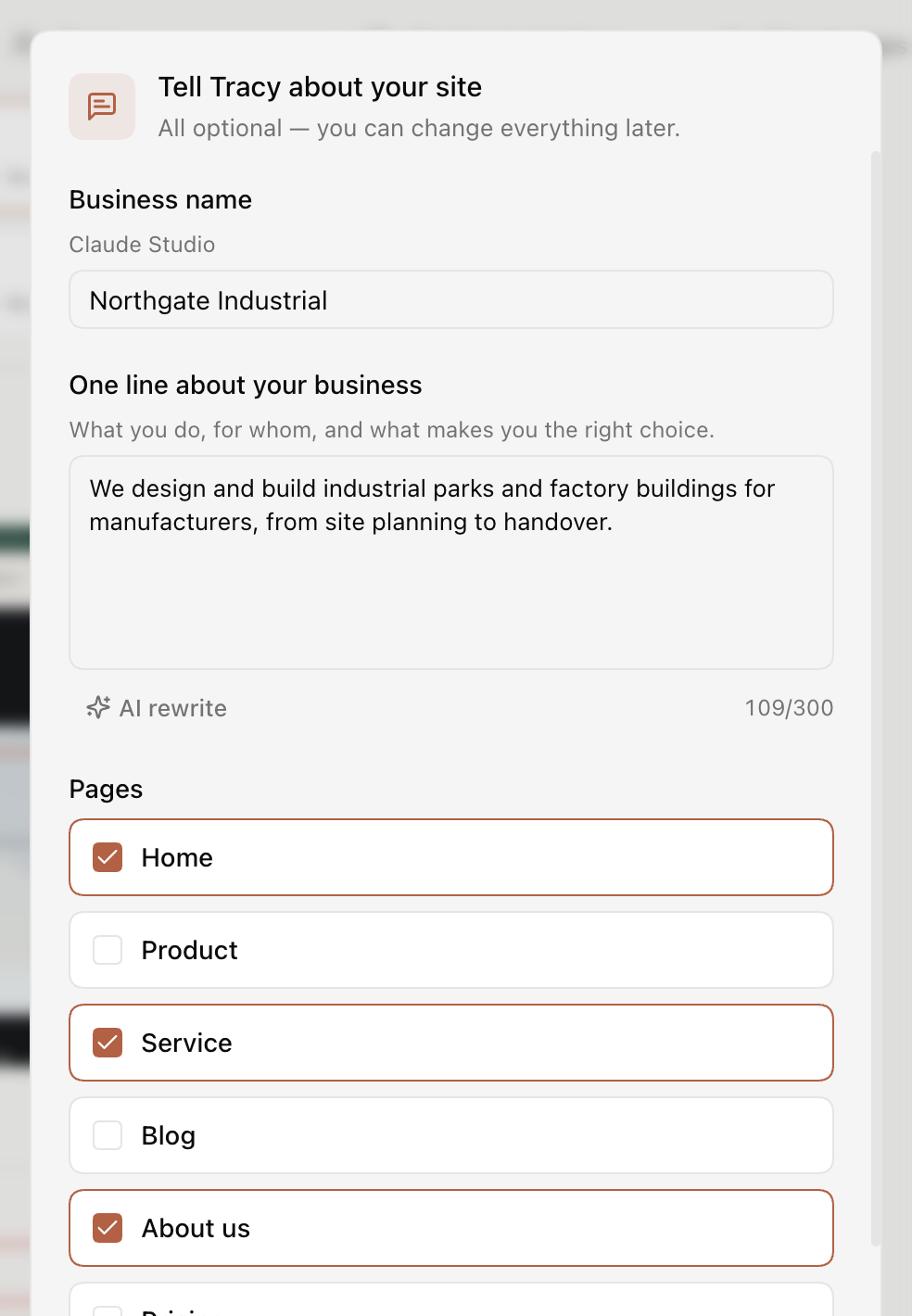
Quelques questions, pas un long formulaire
Après le choix d’un design, la fenêtre « Parlez à Tracy de votre site » pose quelques questions facultatives : le nom de votre entreprise, votre activité en une phrase, les pages dont vous avez besoin, la langue du site et le ton à adopter.
Choisissez « Appliquer » pour transmettre vos réponses, ou « Je le ferai plus tard » pour passer cette étape.
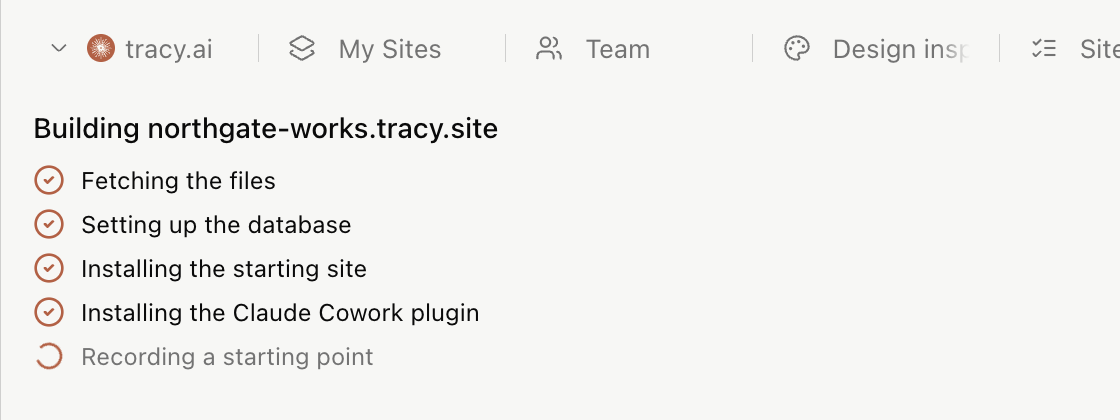
Suivre chaque étape de la création
Tracy nomme chaque étape pendant la mise en place : fichiers, point de départ, base de données et configuration plateforme.
La création à partir d’un design affiche elle aussi ses étapes, une par une.
Si une étape échoue, le panneau indique laquelle et pourquoi.
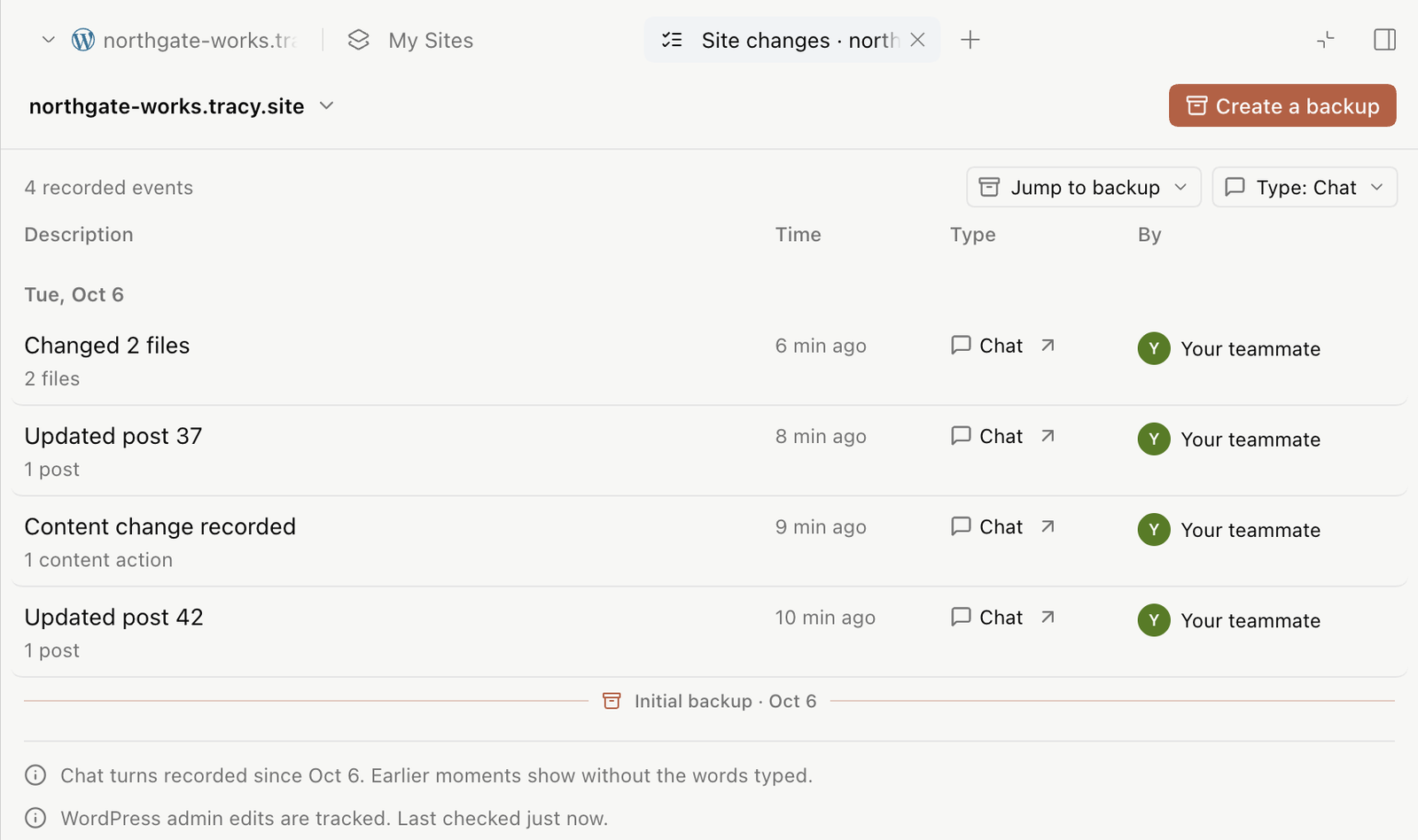
Un vrai site avec un registre visible
Un site WordPress, Joomla ou EmDash ordinaire, avec son propre panneau admin, hébergé sur votre-nom.tracy.ai, et vos contenus dans sa base de données.
Demandez un changement et l’agent laisse une trace : ce qu’il a touché, ce qui a changé et comment revenir en arrière quand c’est possible.
Il sait aussi dire non. Quand on lui a demandé une page Contact, il en a trouvé une déjà présente et n’a rien écrit.
Les lectures sont en lecture seule. Les écritures passent par un chemin contrôlé, et le rôle sur le site décide ce que l’agent peut faire.
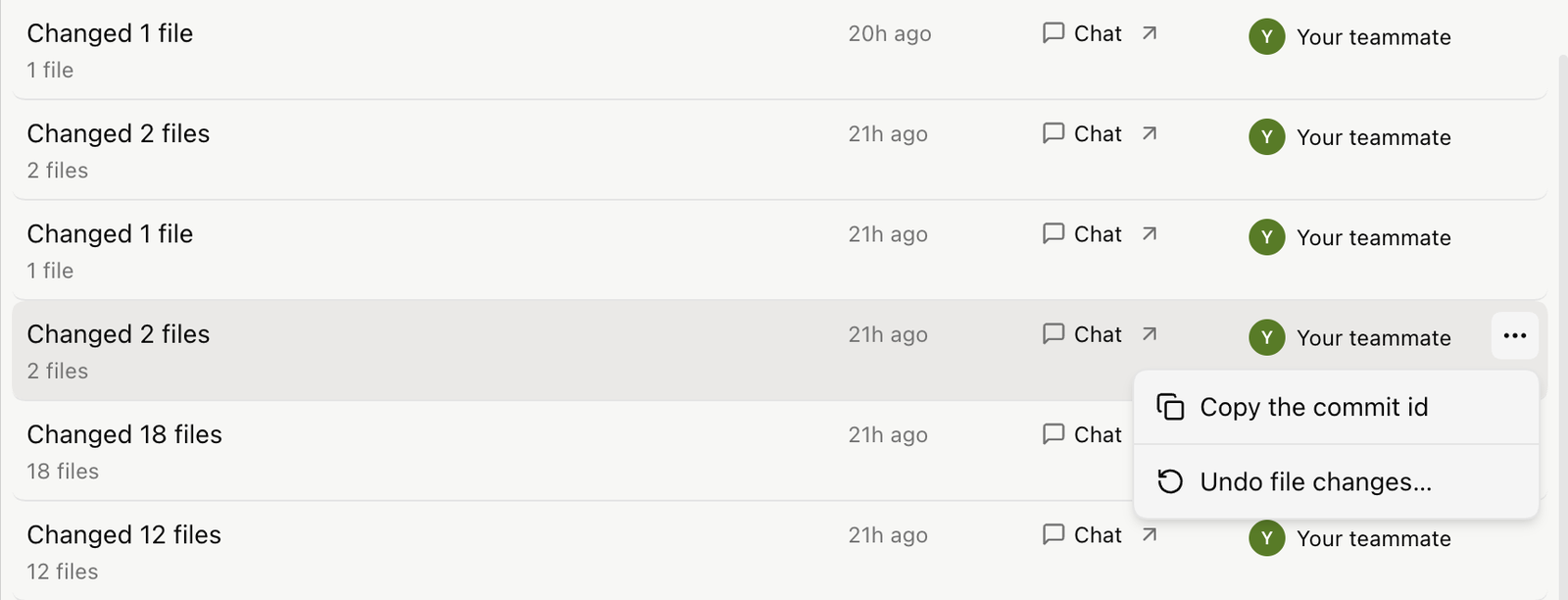
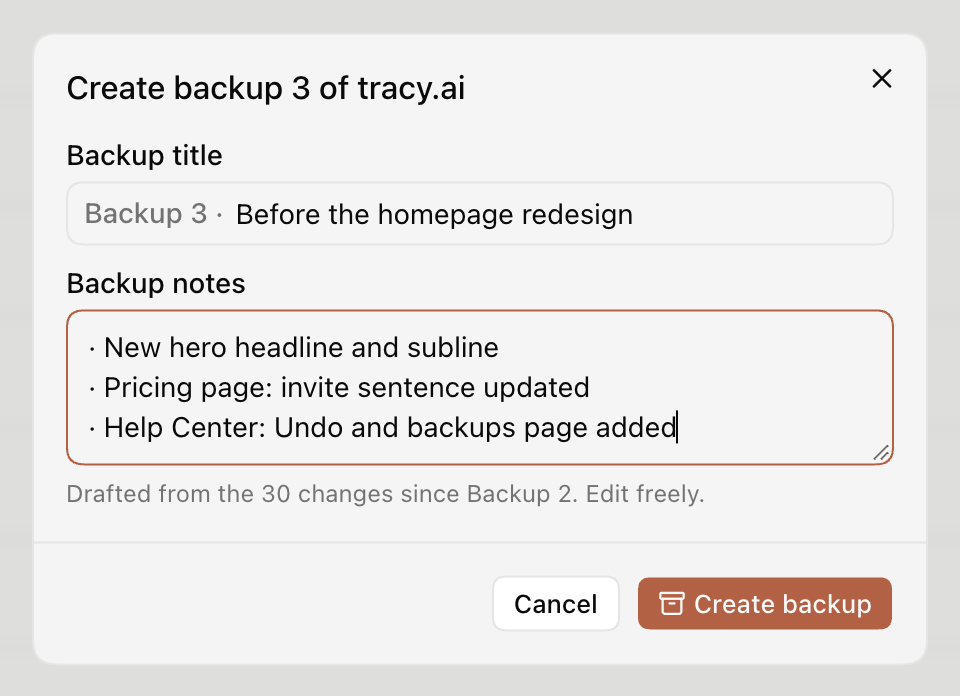
Annuler une modification ou restaurer une sauvegarde
Créez une sauvegarde à un moment où le site vous convient. Plus tard, vous pourrez restaurer ses fichiers, tout restaurer, base de données comprise, ou simplement annuler les modifications de fichiers d’une seule demande.
Tout restaurer supprime ce qui a été enregistré après la sauvegarde. Tracy crée donc d’abord une sauvegarde « Avant restauration », pour que vous puissiez revenir à l’état actuel. Seul un Owner ou un Editor du site peut tout restaurer. Supprimer une page la déplace seulement dans la corbeille.
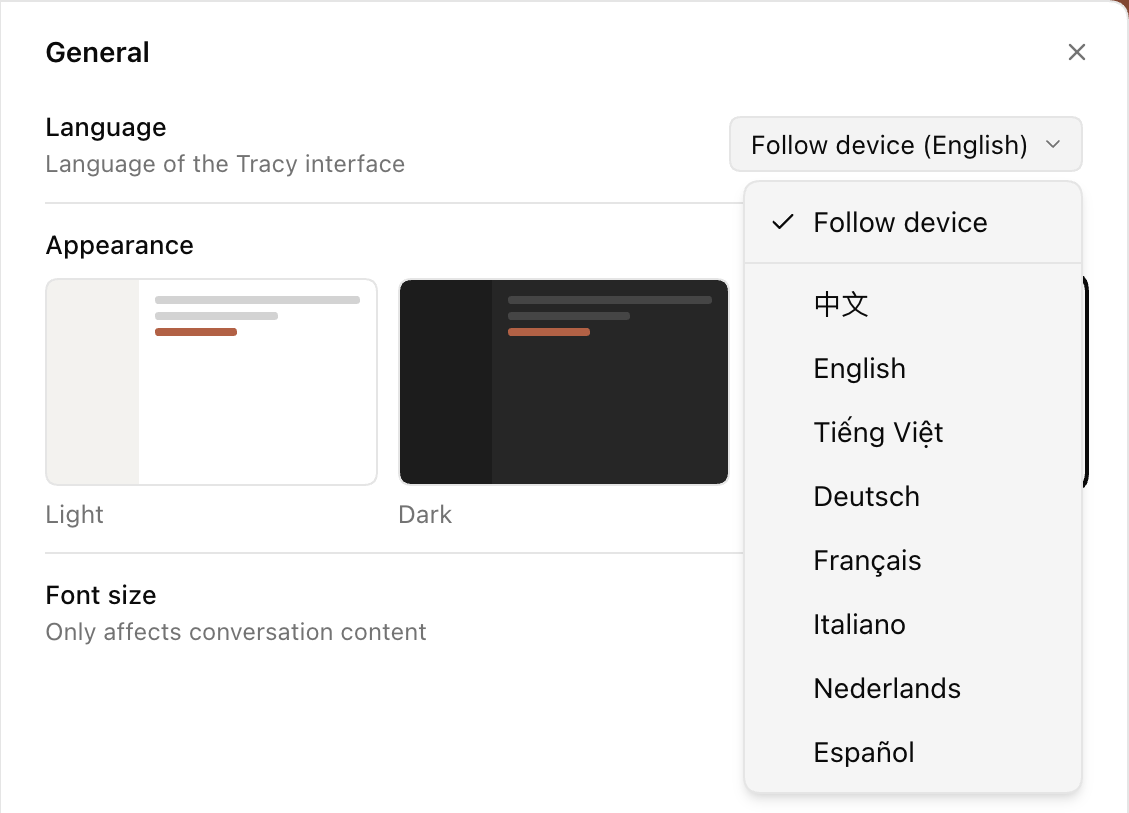
Créer des sites multilingues sans dérive silencieuse
Tracy répond dans la langue dans laquelle vous écrivez, et son interface est disponible en huit langues. Sur un site multilingue, chaque langue a ses vraies pages traduites, avec un sélecteur de langue dans la barre supérieure.
Demandez un changement et seule la langue demandée bouge. Rien ne dérive en silence.
Une limite, clairement dite : quand un template verrouille certains champs de langue, Tracy le dit au lieu de contourner le template dans votre dos.
Pour les agences : l’import garde les sites clients en ligne à l’écart des modifications, l’onglet Modifications du site donne un registre pour le client, et une sauvegarde, avec son titre et ses notes, clôt proprement chaque cycle de travail.
Tracy ne demande pas d’approuver chaque changement. Il fait la modification, montre ce qu’il a fait et vous laisse revenir en arrière. Moins d’interruptions, avec un registre exploitable.
Comment Tracy gère les tâches courantes
Puis-je importer un site existant ?
Oui. Tracy peut copier un site WordPress ou Joomla existant pour que le travail se fasse loin du site client en ligne.
Tracy modifie-t-il le vrai CMS ?
Oui. Tracy travaille avec de vrais sites WordPress, Joomla et EmDash, pas avec un projet généré jetable.
Puis-je demander dans ma langue ?
Oui. Demandez dans la langue que vous utilisez : Tracy vous répond dans cette même langue. Il prend aussi en charge les sites multilingues selon la plateforme.
Comment vérifier ce qui a changé ?
Consultez l’onglet Modifications du site et ouvrez le Diff de chaque fichier modifié. Pour revenir en arrière, annulez une modification ou restaurez une sauvegarde.
Mon équipe peut-elle commenter la page ?
Oui. En mode Modifier, cliquez sur n’importe quel bloc de la page pour le commenter. Choisissez « Note d’équipe » pour laisser une note aux membres du site, ou « Modifier via Tracy » pour envoyer la demande à Tracy. Vous pouvez répondre aux commentaires et les résoudre, et l’onglet Commentaires les regroupe par page.
Claude Design, but for your live CMS
Créez ou importez un site, demandez une petite modification et vérifiez la trace laissée.
Ouvrir TracyCréons votre premier site
Un site prêt en quelques minutes, ou importez celui que vous faites déjà tourner.